Alberto E. Villalobos Chaves
aewolframio@gmail.com
En este blog se ha tocado el tema de la calibración de espectros visibles amateur en varias oportunidades. Si bien la forma de obtener el espectro ha sido prácticamente la misma, esto es, utilizando un rejilla de difracción consistente en un simple trozo de CD o DVD colocado en frente de la lente de una cámara digital o una cámara de video, el software utilizado para procesar los espectros ha sido diferente.
En un caso se utilizó el software Visual Spec para procesar espectros capturados en forma de imágenes digitales, en otro se utilizó el software Rspec para procesar en tiempo real espectros capturados en video. En esta oportunidad se describirá algunas de las características de un software llamado Tracker que es una herramienta gratuita de modelación y análisis de video orientada a la enseñanaza de la física. Con este software se pueden modelar una gran cantidad de experimentos físicos como seguimiento del centro de masa, movimiento rotacional y muchos otros relacionados con la cinemática y dinámica del movimiento .Sin embargo el programa tiene muchas mas aplicaciones y dentro de estas me he encontrado con una que permite calibrar espectros visibles obtenidos de forma muy similar a la que se ha comentado en este blog (Spectroscopy Using the Tracker Video Analysis Program).
Si bien en esta referencia se explica en detalle la forma en que se obtienen los espectros no se explica claramente la forma en que se procesan con Tracker por lo que he considerado importante no solo dar a conocer la herramienta sino explicar aunque sea en forma básica como aplicarla en el caso específico de la calibración de espectros visibles.
Lo primero que hay que hacer por supuesto es grabar en video un espectro (también se pueden procesar imágenes fijas pero el potencial del programa se logra con videos). Si no se dispone de una videocámara para hacer nuestro propio experimento podemos utilizar una colección de espectros de lámparas que se pueden bajar de la página de Tracker (ver punto 8.Bajar videos de espectroscopía). Si lo que se quiere es ver de una vez el programa funcionado se pueden bajar también espectros ya procesados con Tracker (Spectroscopy Experiments).
Para efectos de este trabajo voy a utilizar un video capturado por mi mismo de una lámpara fluorescente de mesa en la sala de mi casa (Figura 1) utilizando como rejilla de difracción un trozo de DVD recortado en forma circular y al que se le ha eliminado el recubrimiento de plástico metalizado. Esta rejilla improvisada se ha colocado en frente del objetivo de la cámara de video (Figura 2).


Figura 2: Colocación de la rejilla de difracción (trozo circular de DVD) en frente del objetivo de la video cámara.
En un caso se utilizó el software Visual Spec para procesar espectros capturados en forma de imágenes digitales, en otro se utilizó el software Rspec para procesar en tiempo real espectros capturados en video. En esta oportunidad se describirá algunas de las características de un software llamado Tracker que es una herramienta gratuita de modelación y análisis de video orientada a la enseñanaza de la física. Con este software se pueden modelar una gran cantidad de experimentos físicos como seguimiento del centro de masa, movimiento rotacional y muchos otros relacionados con la cinemática y dinámica del movimiento .Sin embargo el programa tiene muchas mas aplicaciones y dentro de estas me he encontrado con una que permite calibrar espectros visibles obtenidos de forma muy similar a la que se ha comentado en este blog (Spectroscopy Using the Tracker Video Analysis Program).
Si bien en esta referencia se explica en detalle la forma en que se obtienen los espectros no se explica claramente la forma en que se procesan con Tracker por lo que he considerado importante no solo dar a conocer la herramienta sino explicar aunque sea en forma básica como aplicarla en el caso específico de la calibración de espectros visibles.
Lo primero que hay que hacer por supuesto es grabar en video un espectro (también se pueden procesar imágenes fijas pero el potencial del programa se logra con videos). Si no se dispone de una videocámara para hacer nuestro propio experimento podemos utilizar una colección de espectros de lámparas que se pueden bajar de la página de Tracker (ver punto 8.Bajar videos de espectroscopía). Si lo que se quiere es ver de una vez el programa funcionado se pueden bajar también espectros ya procesados con Tracker (Spectroscopy Experiments).
Para efectos de este trabajo voy a utilizar un video capturado por mi mismo de una lámpara fluorescente de mesa en la sala de mi casa (Figura 1) utilizando como rejilla de difracción un trozo de DVD recortado en forma circular y al que se le ha eliminado el recubrimiento de plástico metalizado. Esta rejilla improvisada se ha colocado en frente del objetivo de la cámara de video (Figura 2).

Figura 1: Captura del espectro de emisión visible de una lámpara fluorescente. La lámpara está cubierta por una cartulina negra a la que se le practicó un pequeño orificio por donde sale solo un punto de luz. La captura se realizó con la luz de la habitación apagada. La cámara de video no apunta directamente a la fuente luminosa.

Figura 2: Colocación de la rejilla de difracción (trozo circular de DVD) en frente del objetivo de la video cámara.
El software puede ser descargado en varios formatos y para varios sistemas operativos directamente de la página de Tracker. En mi caso descargue la versión ejecutable para Windows (ver 3.10) que no requiere instalarse sino simplemente crear una carpeta en la cual descomprimir el programa.
Una vez iniciado el software procedemos a importar el video del espectro que queremos calibrar buscando el comando "Importar" en el menú "Archivo" (Figura 3)

Figura 3: Importando un video para procesamiento en Tracker
Una vez cargado el video procedemos a generar un perfil de intensidad luminosa vs. distancia que se constituye entonces en nuestro espectro sin calibrar. Para hacer esto utilizamos el comando "Perfil de Línea" tal como se observa en la Figura 4 y procedemos a arrastrar con el mouse (shift-arrastrar) una línea que abarque todo el espectro capturado, indicándose además el ancho que va a tener esta línea en la casilla "Expandir" (Figura 5).


Figura 5: Perfil de línea al que se le ha dado un valor de "expansión" de 20. El espectro generado en la ventana superior derecha puede aumentarse utilizando los comandos que aparecen al colocarse sobre la gráfica y dar botón derecho del mouse.
En este momento debemos identificar dos bandas de color o zonas oscuras en el espectro de las que podamos estar seguros de su longitud de onda. Para ayudarnos en esta selección podemos utilizar la siguiente referencia (Spectroscopic Atlas for Amateurs Astronomers 16.1 Spectra of gas discharge lamps). Una vez identificadas estas bandas de referencia del espectro utilizamos el comando "Puntos de calibración" (Figura 6)

Figura6: Serie de comandos para generar dos "Puntos de Calibración".
En nuestro ejemplo vamos a utilizar dos bandas verdes debidas a emisión del mercurio reportadas en el atlas de espectroscopía antes citado y que se ubican en 541.915 nm y 546.075 nm (Figura 7).

Figura 7: Espectro de referencia utilizado para asignar los puntos de calibración (Spectroscopic Atlas for Amateurs Astronomers).
Se toca entonces en el primer punto de calibración con el cursor del mouse y la tecla shift apretada dando un click para seleccionarlo. Entonces aparece un cuadrado rojo y se abre una ventana que indica "Ejes", se selecciona "Solo X" y se introduce en el cuadro de "x" el valor de longitud de onda del primer punto de calibración. Se repite lo mismo con el segundo punto de calibración y el espectro ya está calibrado (Figuras 8 y 9). Es de hacer notar que el espectro a calibrar debe tener las bandas de la región violeta a la izquierda y las de la región roja a la derecha. Si este no es el caso se debe girar la imágen con el comando "ejes" , previo a la escogencia de los puntos de calibración.

Figura 8: Selección y asignación del valor de longitud de onda, en nanómetros, de los puntos de calibración. La imágen ha sido agrandada utilizando la herramienta de zoom (icono de lupa) para poder ser mas certero en la asignación de los puntos.

Figura 9: Espectro de la lámpara fluorescente calibrado.
Como se observa de la figura anterior, si bien las bandas principales del espectro reportado están presentes en el espectro de la lámpara medida, hay una gran variabilidad de la línea base o "ruido". Esto se debe a falta de sensibilid de la cámara de video que no permite atrapar suficiente luz. Sin embargo hay que recordar que hasta el momento todo el procesamiento que se ha hecho ha sido con un único cuadro del video. Una de las ventajas de Tracker es que podemos sumar y promediar todos los cuadros del video de forma tal de aumentar las señales verdaderas y disminuir el ruido lo que va a mejorar considerablemente el espectro final.
Para lograr lo anterior debemos utilizar el comando "sum" como se muestra en la Figura 10, escogiendo en la ventana emergente que aparecerá (Añadir cuadros de video) la opción "Mostrar media" y luego cerrar. Oprimimos entonces el botón de play que aparece justo debajo de la pantalla principal en la que aparece el espectro de líneas. Si el video es muy largo lo mejor será no utilizar el 100% de los cuadros pues se puede agotar la memoria. En el ejemplo en estudio el archivo tiene un tamaño de 92 M y se utilizó el 100% de los cuadros.

Figura10: Serie de pasos necesarios para accesar el comando "Sum" que permitirá promediar todos los cuadros del video.
Puesto que el espectro está ya calibrado el efecto de aplicar estos comandos se observará paulatinamente tanto en la imágen del espectro de líneas como en la gráfica espectral, obserándose como el resultado es una importante disminución del ruido y el mejor delineamiento de las señales mas débiles (Figura 11).

Figura 11: Espectro de la lámpara fluorescente calibrado y promediado al 100 con todos los cuadros del video.
Como se desprende de este breve reporte, se pone de manifiesto que la capacidad del programa Tracker para el procesamiento de espectros es notable por su simplicidad, permitiéndo hacer una calibración y mejoramiento de la imágen en cuestión de unos cuantos segundos sin necesidad de utilizar ningún otro software.
Considero además que al margen de que se pueden hacer experimentos con espectroscopía, que es uno de mis campos de interés, es importante dar a conocer que este software gratuito existe y que con el se pueden modelar una gran cantidad de otros experimentos físicos.


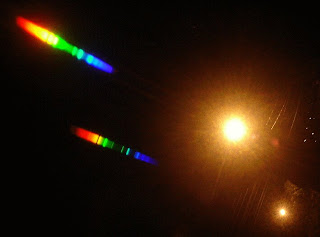
 Espectro.bmp original

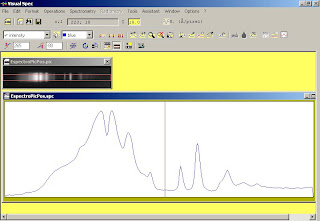
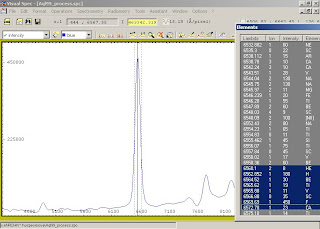
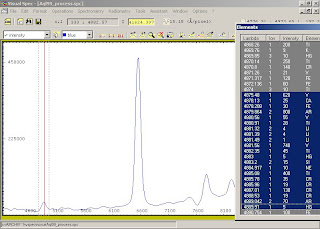
 MENÚ DEL PROGRAMA VISUALSPEC QUE PERMITE IDENTIFICAR LA SEÑAL DE LOS ELEMENTOS QUÍMICOS PRESENTES EN EL ESPECTRO
 ESPECTRO DE LA NOVA AQL99 (LA MANCHA A LA IZQUIERDA ES LA IMAGEN DE LA NOVA)